

Sorties
Configurer vMix
Connecter DEAM STUDIO à vMix, créer les sources transparentes et envoyer vos versets dans les titres vMix.
Depuis la version 0.3.0, DEAM STUDIO a une page vMix (barre latérale ▸ Sorties ▸ vMix). Elle fonctionne comme la page OBS : DEAM STUDIO reste pleinement utilisable sans vMix.
1. Activer l'API Web de vMix
Dans vMix : Réglages ▸ Web Controller, cochez Activer (port 8088 par défaut). Un mot de passe est facultatif.
2. Se connecter depuis DEAM STUDIO
Page vMix : indiquez l'adresse (127.0.0.1 si vMix tourne sur le même ordinateur), le port et, si vous en avez défini un, l'identifiant et le mot de passe du Web Controller, puis Se connecter. Le badge passe à CONNECTÉ et la version de vMix s'affiche. L'état affiché est toujours celui confirmé par vMix.
Option : Se connecter automatiquement au démarrage (uniquement sans mot de passe).
3. Ajouter les sources DEAM STUDIO dans vMix
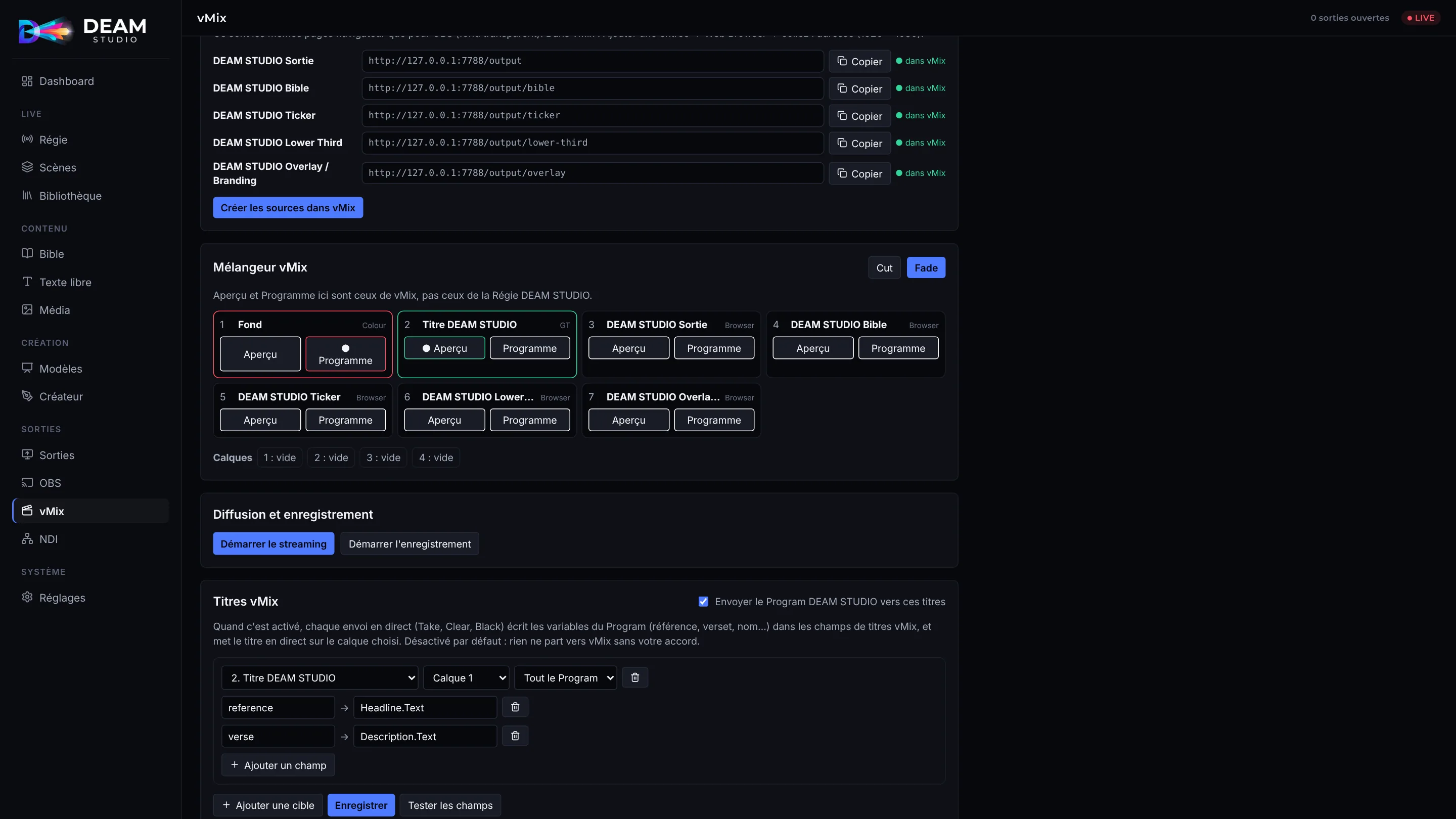
DEAM STUDIO publie cinq pages à fond transparent, en 1920 × 1080 :
| Entrée vMix | Adresse | Contenu |
|---|---|---|
| DEAM STUDIO Sortie | http://127.0.0.1:7788/output |
composition complète |
| DEAM STUDIO Bible | http://127.0.0.1:7788/output/bible |
versets et références |
| DEAM STUDIO Ticker | http://127.0.0.1:7788/output/ticker |
bandeau défilant |
| DEAM STUDIO Lower Third | http://127.0.0.1:7788/output/lower-third |
nom et fonction |
| DEAM STUDIO Overlay / Branding | http://127.0.0.1:7788/output/overlay |
logo, habillage |
Cliquez Créer les sources dans vMix : DEAM STUDIO ajoute les entrées Web Browser manquantes. Une entrée qui existe déjà n'est ni modifiée ni dupliquée. Vous pouvez aussi copier une adresse et l'ajouter à la main (Ajouter une entrée ▸ Web Browser). Le port réel est affiché sur la page vMix.
vMix doit tourner sur le même ordinateur que DEAM STUDIO : par sécurité, les sources navigateur ne répondent qu'aux demandes venant de ce PC. Pour envoyer DEAM STUDIO vers une régie vMix située sur un autre ordinateur, voir la sortie NDI (en cours de développement).
4. Piloter le mélangeur
Pour chaque entrée vMix : Aperçu ou Programme. Boutons Cut et Fade, les quatre calques, streaming et enregistrement (l'arrêt demande confirmation). L'Aperçu et le Programme de cette page sont ceux de vMix, pas ceux de la Régie DEAM STUDIO.
5. Titres vMix : le Program DEAM STUDIO dans vos titres
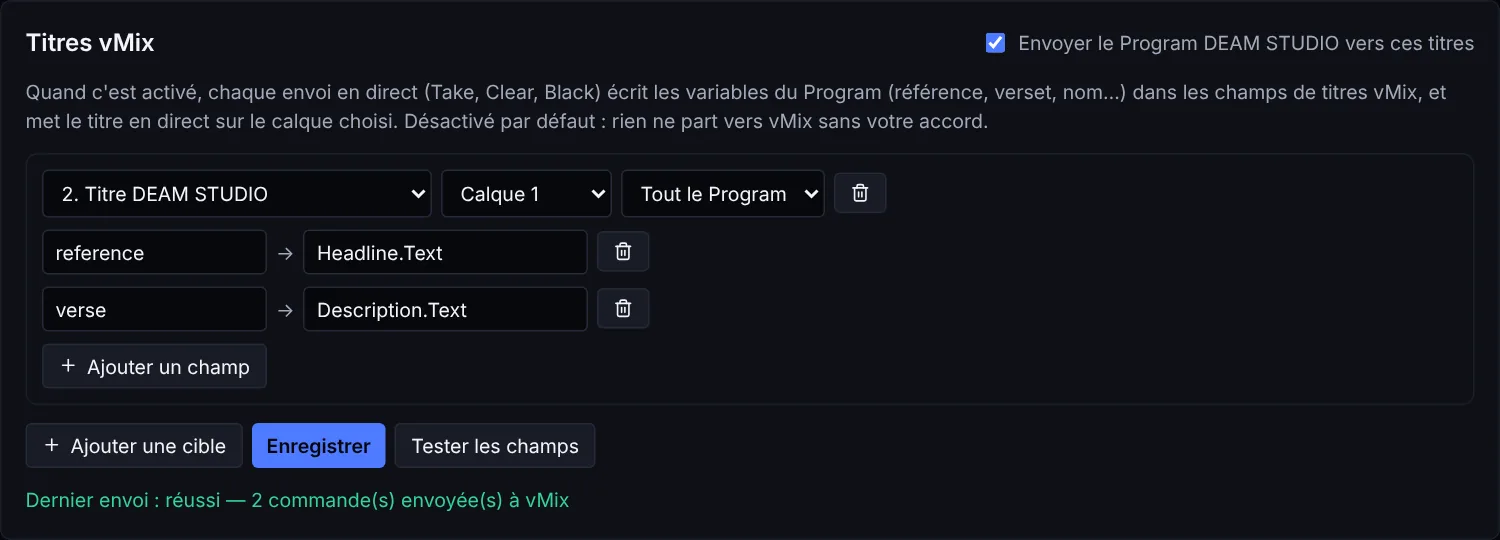
Désactivé par défaut. Choisissez une entrée de titre vMix, un calque, puis associez chaque variable DEAM STUDIO à un champ du titre, par exemple reference → Headline.Text et verse → Description.Text. Cochez Envoyer le Program DEAM STUDIO vers ces titres et Enregistrez.
À chaque TAKE, DEAM STUDIO écrit les valeurs du Program dans ces champs et met le titre en direct sur le calque choisi. Clear et Noir retirent le titre. Un champ sans valeur est vidé : jamais d'ancien verset resté à l'écran. Tester les champs envoie un texte d'essai sans toucher aux calques.
La carte vMix de la Régie montre l'état de la connexion et permet d'activer ou couper les titres d'un clic.
Sécurité en direct
- Aucune connexion sans votre clic (ou l'option de connexion automatique).
- Rien n'est écrit dans vos titres tant que les Titres vMix ne sont pas activés.
- Si vMix se ferme ou ne répond plus, DEAM STUDIO le signale et retente toutes les 2,5 s, sans bloquer la Régie.
Limites actuelles
Intégration nouvelle, développée contre un vMix simulé conforme à la documentation de l'API Web : la validation sur un vrai vMix se fait pendant la phase de test. Vos retours sont précieux. L'audio et les playlists vMix ne sont pas pilotés.